Domain christbaum-versand.de kaufen?
Wir ziehen mit dem Projekt
christbaum-versand.de um.
Sind Sie am Kauf der Domain
christbaum-versand.de interessiert?
domain@kv-gmbh.de · 0541-91531010
Domain christbaum-versand.de kaufen?
Was ist Google Lens?
Google Lens ist eine Funktion von Google, die es ermöglicht, Informationen über Objekte in der physischen Welt zu erhalten, indem man einfach die Kamera des Smartphones darauf richtet. Mit Google Lens kann man beispielsweise Texte in Bildern erkennen und übersetzen, Informationen zu Sehenswürdigkeiten erhalten oder Produkte identifizieren und kaufen. Es ist eine Art visuelle Suchmaschine, die das Internet mit der realen Welt verbindet. **
Wie funktioniert Google Lens?
Google Lens ist eine visuelle Suchmaschine, die mithilfe von künstlicher Intelligenz und maschinellem Lernen arbeitet. Sie kann Objekte, Texte und andere visuelle Informationen erkennen und analysieren. Um Google Lens zu verwenden, öffnet man die Kamera-App auf einem kompatiblen Gerät und richtet sie auf das Objekt, das man identifizieren möchte. Google Lens analysiert dann das Bild und liefert relevante Informationen, wie z.B. ähnliche Produkte, Textübersetzungen oder Informationen zu Sehenswürdigkeiten. Man kann auch Screenshots oder bereits aufgenommene Bilder hochladen, um sie mit Google Lens zu analysieren. **


Ähnliche Suchbegriffe für Google Lens testen
Top-Angebote
Produkte zum Begriff Google Lens testen:
-
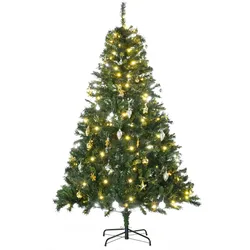
WEIHNACHTSBAUM Tannenbaum Christbaum LED Lichtfaser Baum SternDie Adventszeit klopft schon bald wieder an Ihre Tür. Empfangen Sie die besinnlichste Zeit des Jahres festlich und lassen Sie sich von unserem 180 cm hohen Kunstweihnachtsbaum verzaubern. Diese künstliche Tanne überzeugt durch ihr üppiges und angenehm grünes Nadelkleid. Insgesamt 745 Spitzen sorgen für ein naturnahes Bild und werden mit den beiliegenden Christbaumkugeln sowie die 200-LEDs-starke Lichterkette geschmückt. Bringen Sie weihnachtliche Magie in Ihr Heim, und zwar jedes Jahr aufs Neue! Beschreibung: ● Langlebiges, schwer entflammbares Kunststoff-Nadelkleid, ● 745 Nadelspitzen bieten reichlich Platz für dekorativen Baumschmuck, ● Stimmungsvolle Lichterkette mit 200 warmweißen LEDs, ● Inklusive festlicher Christbaumkugeln, ● Sicherer Stand durch einen stabilen Ständer, ● Wiederverwendbar, nadelt nicht, ideal für den mehrmaligen Einsatz zum Weihnachtsfest, ● Schnelle Montage, Technische Daten: ● Material: Kunststoff, Metall, ● Farbe: Grün, ● LED-Farbe: Warmweiß, ● Gesamtmaße: Ø112 x H180 cm, ● Transformator Spannung: 100-240V / 50Hz, ● Spitzenanzahl: 745, ● Gewicht: 7 kg, ● Kabellänge: 1,8 m, Lieferumfang: ● 1 x Weihnachtsbaum inkl. Ständer, ● 200 LED-Lichter, ● Christbaumkugeln,72,90 €*Versand: 0,00 €Sichere Weiterleitung zum Anbieter
-
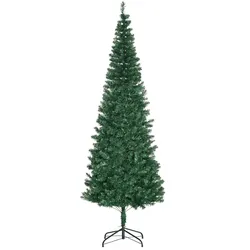
WEIHNACHTSBAUM Christbaum Kunsttanne Tannenbaum mit Beere Metallfuß PETDieser schöne Weihnachtsbaum von HOMCOM ist eine großartige Alternative zu herkömmlichen Bäumen, da er einfach aufgestellt werden kann und kaum Pflege erfordert. Dieser hohe Tannenbaum besteht aus vollen und realistischen Kunststoffzweigen und -nadeln. Besonders groß und immergrün, wird dieser Christbaum Ihnen und Ihrer Familie die Weihnachtstage verzaubern und für eine märchenhafte, festliche Stimmung sorgen. Beschreibung: ● 2,1 m hoher, künstlicher Weihnachtsbaum, ● Realistische Kunststoffzweige verleihen dem Baum ein volles und üppiges Aussehen, ● 631 Baumspitzen bieten reichlich Platz für Weihnachtsbaumschmuck, ● Der Ständer ist abnehmbar und faltbar für eine einfache Lagerung, ● Robuste und langlebige Basis sorgt für Sicherheit und Stabilität, ● Hinweis: Um ein volles, üppiges Erscheinungsbild zu gewinnen, breiten Sie bitte alle Zweige aus, der Lieferumfang enthält nur den Baum mit Ständer. Baumschmuck ist NICHT INBEGRIFFEN und wird nur beispielhaft auf Produktfotos des Baums gezeigt, Technische Daten: ● Material: Kunststoff, ● Farbe: Grün, ● Gesamtmaße: Ø81 x 210H cm, ● Spitzenanzahl: 631, ● Zweigmaße: 19L x 7B cm, Lieferumfang: ● 1 x Weihnachtsbaum, ● 1 x Ständer, ● 1 x Anleitung,64,90 €*Versand: 0,00 €Sichere Weiterleitung zum Anbieter


-
Was ist Google Lens 3?
Google Lens 3 ist eine aktualisierte Version der Google Lens-App, die erweiterte Funktionen und Verbesserungen bietet. Mit Google Lens 3 können Benutzer Objekte scannen und erkennen, Texte übersetzen, Informationen zu Produkten erhalten und vieles mehr. Es ist eine nützliche Anwendung für die visuelle Suche und die Erkennung von Informationen in der realen Welt. **
-
Wie deaktiviere ich Google Lens?
Um Google Lens zu deaktivieren, öffne die Google App auf deinem Smartphone und tippe auf das Menüsymbol in der unteren rechten Ecke. Gehe dann zu "Einstellungen" und wähle "Google Lens" aus. Dort kannst du die Funktion deaktivieren, indem du den Schalter neben "Google Lens aktivieren" ausschaltest. **
-
Wie nutze ich Google Lens?
Um Google Lens zu nutzen, öffne die Google-App auf deinem Smartphone und tippe auf das Google Lens-Symbol in der Suchleiste. Alternativ kannst du auch die Kamera-App öffnen und auf das Google Lens-Symbol tippen. Richte dann die Kamera auf das Objekt, das du erkennen möchtest, und tippe auf den Bildschirm, um den Scanvorgang zu starten. Google Lens wird das Objekt identifizieren und dir relevante Informationen dazu anzeigen. Du kannst auch Texte übersetzen, QR-Codes scannen oder Informationen zu Sehenswürdigkeiten erhalten. **
-
Wie bekomme ich Google Lens?
Um Google Lens zu nutzen, benötigst du entweder die Google Fotos App oder die Google Lens App, die du kostenlos im App Store oder Google Play Store herunterladen kannst. Wenn du ein Android-Gerät hast, ist Google Lens möglicherweise bereits in die Google Fotos App integriert. Wenn nicht, kannst du die Google Lens App separat herunterladen. Für iOS-Geräte ist Google Lens ebenfalls in der Google Fotos App verfügbar. Sobald du die App installiert hast, kannst du Google Lens verwenden, indem du in der App auf das Kamerasymbol tippst und das Objekt oder den Text scannst, den du erkennen möchtest. **
Wie deaktiviere ich Google Lens?
Um Google Lens zu deaktivieren, öffne die Google-App auf deinem Smartphone. Tippe auf dein Profilbild oder die Einstellungen und wähle dann "Google Lens" aus. Dort kannst du die Funktion deaktivieren. Alternativ kannst du auch in den Einstellungen deines Geräts nach "Google Lens" suchen und die Funktion dort deaktivieren. Wenn du Google Lens auf einem bestimmten Gerät deaktivieren möchtest, kannst du dies auch in den Einstellungen der Kamera-App tun. **
Wie benutze ich Google Lens?
Um Google Lens zu verwenden, öffnen Sie die Google-App auf Ihrem Smartphone und tippen Sie auf das Google Lens-Symbol in der Suchleiste. Richten Sie dann die Kamera auf das Objekt, das Sie identifizieren oder nach Informationen suchen möchten. Google Lens wird das Objekt analysieren und Ihnen relevante Informationen dazu anzeigen. Sie können auch Screenshots oder Fotos aus Ihrer Galerie hochladen, um ähnliche Informationen zu erhalten. Google Lens kann auch Texte in Bildern erkennen und übersetzen sowie QR-Codes scannen. **
Top-Angebote
Produkte zum Begriff Google Lens testen:
-
WEIHNACHTSBAUM Tannenbaum Christbaum LED Lichtfaser Baum SternDie Adventszeit klopft schon bald wieder an Ihre Tür. Empfangen Sie die besinnlichste Zeit des Jahres festlich und lassen Sie sich von unserem 180 cm hohen Kunstweihnachtsbaum verzaubern. Diese künstliche Tanne überzeugt durch ihr üppiges und angenehm grünes Nadelkleid. Insgesamt 745 Spitzen sorgen für ein naturnahes Bild und werden mit den beiliegenden Christbaumkugeln sowie die 200-LEDs-starke Lichterkette geschmückt. Bringen Sie weihnachtliche Magie in Ihr Heim, und zwar jedes Jahr aufs Neue! Beschreibung: ● Langlebiges, schwer entflammbares Kunststoff-Nadelkleid, ● 745 Nadelspitzen bieten reichlich Platz für dekorativen Baumschmuck, ● Stimmungsvolle Lichterkette mit 200 warmweißen LEDs, ● Inklusive festlicher Christbaumkugeln, ● Sicherer Stand durch einen stabilen Ständer, ● Wiederverwendbar, nadelt nicht, ideal für den mehrmaligen Einsatz zum Weihnachtsfest, ● Schnelle Montage, Technische Daten: ● Material: Kunststoff, Metall, ● Farbe: Grün, ● LED-Farbe: Warmweiß, ● Gesamtmaße: Ø112 x H180 cm, ● Transformator Spannung: 100-240V / 50Hz, ● Spitzenanzahl: 745, ● Gewicht: 7 kg, ● Kabellänge: 1,8 m, Lieferumfang: ● 1 x Weihnachtsbaum inkl. Ständer, ● 200 LED-Lichter, ● Christbaumkugeln,72,90 €*Versand: 0,00 €Sichere Weiterleitung zum Anbieter
-
Was ist Google Lens?
Google Lens ist eine Funktion von Google, die es ermöglicht, Informationen über Objekte in der physischen Welt zu erhalten, indem man einfach die Kamera des Smartphones darauf richtet. Mit Google Lens kann man beispielsweise Texte in Bildern erkennen und übersetzen, Informationen zu Sehenswürdigkeiten erhalten oder Produkte identifizieren und kaufen. Es ist eine Art visuelle Suchmaschine, die das Internet mit der realen Welt verbindet. **
-
Wie funktioniert Google Lens?
Google Lens ist eine visuelle Suchmaschine, die mithilfe von künstlicher Intelligenz und maschinellem Lernen arbeitet. Sie kann Objekte, Texte und andere visuelle Informationen erkennen und analysieren. Um Google Lens zu verwenden, öffnet man die Kamera-App auf einem kompatiblen Gerät und richtet sie auf das Objekt, das man identifizieren möchte. Google Lens analysiert dann das Bild und liefert relevante Informationen, wie z.B. ähnliche Produkte, Textübersetzungen oder Informationen zu Sehenswürdigkeiten. Man kann auch Screenshots oder bereits aufgenommene Bilder hochladen, um sie mit Google Lens zu analysieren. **
-
Was ist Google Lens 3?
Google Lens 3 ist eine aktualisierte Version der Google Lens-App, die erweiterte Funktionen und Verbesserungen bietet. Mit Google Lens 3 können Benutzer Objekte scannen und erkennen, Texte übersetzen, Informationen zu Produkten erhalten und vieles mehr. Es ist eine nützliche Anwendung für die visuelle Suche und die Erkennung von Informationen in der realen Welt. **
-
Wie deaktiviere ich Google Lens?
Um Google Lens zu deaktivieren, öffne die Google App auf deinem Smartphone und tippe auf das Menüsymbol in der unteren rechten Ecke. Gehe dann zu "Einstellungen" und wähle "Google Lens" aus. Dort kannst du die Funktion deaktivieren, indem du den Schalter neben "Google Lens aktivieren" ausschaltest. **
Ähnliche Suchbegriffe für Google Lens testen
-
WEIHNACHTSBAUM Christbaum Kunsttanne Tannenbaum mit Beere Metallfuß PETDieser schöne Weihnachtsbaum von HOMCOM ist eine großartige Alternative zu herkömmlichen Bäumen, da er einfach aufgestellt werden kann und kaum Pflege erfordert. Dieser hohe Tannenbaum besteht aus vollen und realistischen Kunststoffzweigen und -nadeln. Besonders groß und immergrün, wird dieser Christbaum Ihnen und Ihrer Familie die Weihnachtstage verzaubern und für eine märchenhafte, festliche Stimmung sorgen. Beschreibung: ● 2,1 m hoher, künstlicher Weihnachtsbaum, ● Realistische Kunststoffzweige verleihen dem Baum ein volles und üppiges Aussehen, ● 631 Baumspitzen bieten reichlich Platz für Weihnachtsbaumschmuck, ● Der Ständer ist abnehmbar und faltbar für eine einfache Lagerung, ● Robuste und langlebige Basis sorgt für Sicherheit und Stabilität, ● Hinweis: Um ein volles, üppiges Erscheinungsbild zu gewinnen, breiten Sie bitte alle Zweige aus, der Lieferumfang enthält nur den Baum mit Ständer. Baumschmuck ist NICHT INBEGRIFFEN und wird nur beispielhaft auf Produktfotos des Baums gezeigt, Technische Daten: ● Material: Kunststoff, ● Farbe: Grün, ● Gesamtmaße: Ø81 x 210H cm, ● Spitzenanzahl: 631, ● Zweigmaße: 19L x 7B cm, Lieferumfang: ● 1 x Weihnachtsbaum, ● 1 x Ständer, ● 1 x Anleitung,64,90 €*Versand: 0,00 €Sichere Weiterleitung zum Anbieter
-
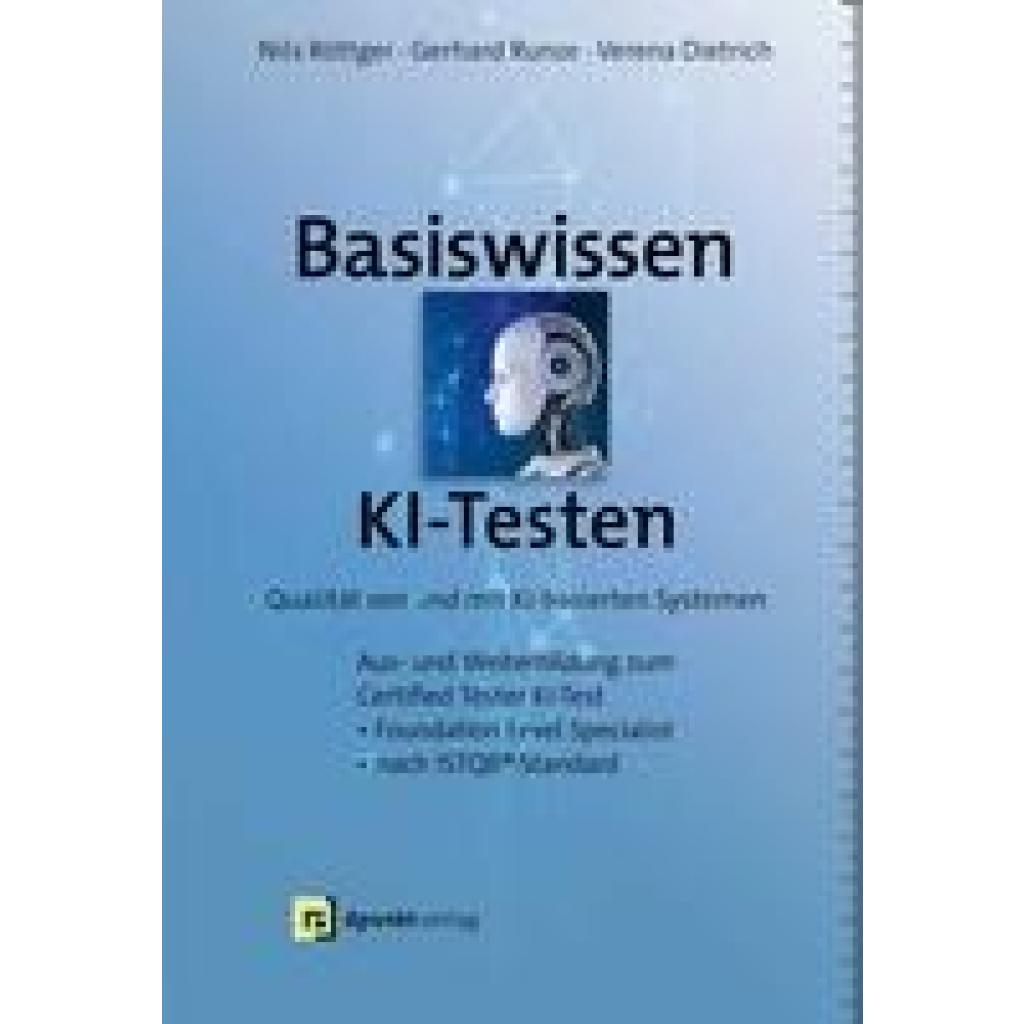
Röttger, Nils: Basiswissen KI-TestenBasiswissen KI-Testen , Qualität von und mit KI-basierten Systemen Aus- und Weiterbildung zum 'Certified Tester AI Testing'- Foundation Level Specialist nach ISTQB®-Standard , Luft- & Hydraulikfederung > Sportfederung , Erscheinungsjahr: 20240229, Produktform: Leinen, Autoren: Röttger, Nils~Runze, Gerhard~Dietrich, Verena, Keyword: Artificial Intelligence; Certified Tester; Datenmanagement; Datenqualität; Ethik; ISTQB; KI-basierte Systeme; Künstliche Intelligenz; Machinelles Lernen; Neuronale Netzte; Qualitätssicherung; Softwaretest; Testen; Testmethoden; Testtechniken, Fachschema: EDV / Theorie / Software-Entw. / Testmethoden~Informatik, Fachkategorie: Informatik, Warengruppe: HC/Informatik, UNSPSC: 49019900, Warenverzeichnis für die Außenhandelsstatistik: 49019900, Länge: 240, Breite: 170, Höhe: 25, Gewicht: 700, Produktform: Gebunden, Genre: Mathematik/Naturwissenschaften/Technik/Medizin,34,90 €*Versand: 0,00 €Sichere Weiterleitung zum Anbieter
-
Wie nutze ich Google Lens?
Um Google Lens zu nutzen, öffne die Google-App auf deinem Smartphone und tippe auf das Google Lens-Symbol in der Suchleiste. Alternativ kannst du auch die Kamera-App öffnen und auf das Google Lens-Symbol tippen. Richte dann die Kamera auf das Objekt, das du erkennen möchtest, und tippe auf den Bildschirm, um den Scanvorgang zu starten. Google Lens wird das Objekt identifizieren und dir relevante Informationen dazu anzeigen. Du kannst auch Texte übersetzen, QR-Codes scannen oder Informationen zu Sehenswürdigkeiten erhalten. **
-
Wie bekomme ich Google Lens?
Um Google Lens zu nutzen, benötigst du entweder die Google Fotos App oder die Google Lens App, die du kostenlos im App Store oder Google Play Store herunterladen kannst. Wenn du ein Android-Gerät hast, ist Google Lens möglicherweise bereits in die Google Fotos App integriert. Wenn nicht, kannst du die Google Lens App separat herunterladen. Für iOS-Geräte ist Google Lens ebenfalls in der Google Fotos App verfügbar. Sobald du die App installiert hast, kannst du Google Lens verwenden, indem du in der App auf das Kamerasymbol tippst und das Objekt oder den Text scannst, den du erkennen möchtest. **
-
Wie deaktiviere ich Google Lens?
Um Google Lens zu deaktivieren, öffne die Google-App auf deinem Smartphone. Tippe auf dein Profilbild oder die Einstellungen und wähle dann "Google Lens" aus. Dort kannst du die Funktion deaktivieren. Alternativ kannst du auch in den Einstellungen deines Geräts nach "Google Lens" suchen und die Funktion dort deaktivieren. Wenn du Google Lens auf einem bestimmten Gerät deaktivieren möchtest, kannst du dies auch in den Einstellungen der Kamera-App tun. **
-
Wie benutze ich Google Lens?
Um Google Lens zu verwenden, öffnen Sie die Google-App auf Ihrem Smartphone und tippen Sie auf das Google Lens-Symbol in der Suchleiste. Richten Sie dann die Kamera auf das Objekt, das Sie identifizieren oder nach Informationen suchen möchten. Google Lens wird das Objekt analysieren und Ihnen relevante Informationen dazu anzeigen. Sie können auch Screenshots oder Fotos aus Ihrer Galerie hochladen, um ähnliche Informationen zu erhalten. Google Lens kann auch Texte in Bildern erkennen und übersetzen sowie QR-Codes scannen. **
* Alle Preise verstehen sich inklusive der gesetzlichen Mehrwertsteuer und ggf. zuzüglich Versandkosten. Die Angebotsinformationen basieren auf den Angaben des jeweiligen Shops und werden über automatisierte Prozesse aktualisiert. Eine Aktualisierung in Echtzeit findet nicht statt, so dass es im Einzelfall zu Abweichungen kommen kann. ** Hinweis: Teile dieses Inhalts wurden von KI erstellt.